網頁

顯示具有 C.研究發展與進修-研究-手機-一般主題 標籤的文章。 顯示所有文章

2015年4月16日 星期四

利用Google 裝置管理員(device manager)尋找自己的手機

(2016/6/20 修改)
問題 :手機不見了? 到底在那裏呢? 如果被他人拿到,若不歸還,上面的資料,如何遠方清除?
答案:祇要你的電腦或其它裝置,能執行瀏覽器,利用Google 裝置管理員(device manager)就可解決上述的問題。

自己手機端的設定

1.設定 / 位置 /高精度(GPS和網路),打勾。不同的手機畫面可能不一樣。


或 設定 /定位 ,開啟 
定位 /高精確度 ,打勾

GPS:室外定位。
WiFi :即使沒有插 SIM卡,祇要用WiFi上網,也可定位。
行動網路(AGPS):透過電信公司的手機基地台輔助GPS定位,可用在室內。

2.  執行手機中的「 Google 設定」此 App

選「安全性」

ANDROID裝置管理員 」打勾 : 可使用網頁「 Android裝置管理員」,顯示此裝置的位置。若您的手機不見了,可透過 Google  Map,顯示手機的位置。
「允許遠端鎖定並清除資料」 打勾:可使用網頁「 Android裝置管理員」,從遠端鎖定或清除手機的資料。也可讓手機發出鈴聲。
如要使用 Android 裝置管理員,請確認您已在此裝置上登入 Google 帳戶。

另外一種方法,但不能利用Android 裝置管理員遠端找到手機的位置:
手機設定/安全/

選「裝置管理員 」

「Android 裝置管理員」 打勾

按 「啟用」

電腦端的設定
1.進入 Google Android裝置管理員( Android device manager,http://www.google.com/android/devicemanager ),用自己的帳號登入,此帳號必須和手機的Google帳號一致。
第一次登入,會出現下面的視窗,請按「接受」,以後就不會出現。

再來就可看到您手機的位置,我是在台中。
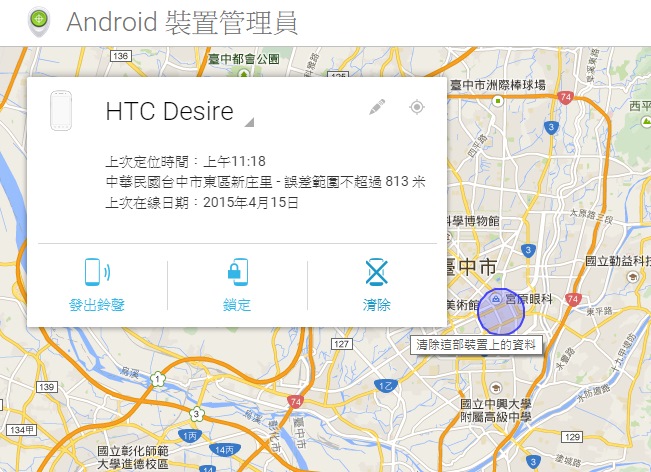
2.按 手機名稱右下方的的三角形,可選擇其他裝置,當然是同一個Google 帳號

裝置管理員除了可以定位您的手機位置,還有以下三種功能:

撥打:

鎖定:
復原訊息 : 請把我的手機歸還,謝謝!請按電話的圖示與我聯絡。
上面的訊息會出現在遠方的手機畫面上。
手機端的畫面:


清除: 除非必要,此功能請小心使用。因為會把您的手機恢復成原廠設定(但SD卡的內容,無法清除掉),資料和您所安裝的App程式都不見了。

2015年4月4日 星期六

如何使用手機當掃描器-以Office Lens Preview(已改名為 Microsoft Lens - PDF Scanner) 為例

要作推甄的文件報告,通常需要掃描很多證件,以前是使用掃描器。現在可用手機,祇要安裝掃描軟體,就可把手機當掃描器,速度快又很方便。以下以 微軟的Office Lens Preview為例:
(1).手機放置於文件的上方,執行  Office Lens Preview,並按下面「相機」圖示對文件進行拍照,本軟體會自動邊緣檢測。


(2).要儲存,直接選下面「磁碟」的圖示。


(3).如果對文件的範圍不滿意,可按上面工具列掃描器的圖示,改選 「相片」模式,再選「裁剪」的圖示。


(4).有四個圓點,可以重新選擇文件的範圍,按下面的「v」確定。


(5).按下面的磁碟圖示,以儲存文件。你可選 「圖庫」或「onedrive」。
圖庫 :你要用傳輸線或使用 Email 寄附件檔給自己。
OneDrive:直接傳到微軟的雲端硬碟,用PC下載。


(6).按 右上方的「V」,完成儲存的動作


類似的軟體還有掃描全能王(CamScanner,分享可用 jpg 或 pdf 格式 、可選範圍有8個點)、TinyScan Pro(分享用 pdf 格式)。


2015年3月21日 星期六

如何在電腦上使用 ADB指令操作Android手機(How to use adb to manipulate android mobile phone )

( 2018/12/16 最新修改版)
如何安裝 adb(Android Debug Bridge)

1.下載 Android SDK Tools
點選下面「RELEASE NOTES」。
2.點選左邊的 SDK platfrom tools」。
3.點選右邊的「SDK Platform-Tools for Windows」。
4. 勾選「I have read and agree with the above terms and conditions」,按「DOWNLOAD SDK Platform-Tools for Windows」此按鈕 。
5.選已下載的「platform-tools_r28.0.1-windows.zip 」,按右鍵,解壓縮出來。
6.在 「platform-tools」此資料夾內,全選所有的檔案和子資料夾(Ctrl+A),複製(Ctrl+C)到另一個資料夾(例如 e:\adb )(Ctrl+V)。這樣在命令提示字元裏面,使用adb指令比較方便。
(一般祇要有adb.exeAdbWinApi.dllAdbWinUsbApi.dllfastboot.exe4個檔案即可)

如何執行adb

電腦端要安裝手機的驅動程式,HTC手機請安裝「HTC Sync」,MOTO手機請安裝「Motorola USB drivers」,Samsung手機請安裝「Kies」,LG請安裝「LG Support Tool 」。

1.打開 手機
「設定」 -> 「開發人員選項」 -> 勾選「USB 偵錯」
(如果沒有開發人員選項,
系統設定/標準/關於手機/軟體資訊/版本號碼 上按8下,會出現開發人員的提示,再點兩下點左下實體鍵返回,點 開發者選項,USB偵錯 打勾)

2.將手機用 USB 連接線連到 電腦
在螢幕左下方視窗圖示按右鍵,選「執行」。
輸入「cmd 」,叫出命令提示字元視窗。
或者叫出檔案總管,shift鍵按住不放,選 e:\adb此資料夾,按右鍵,選「在此處開啟命令視窗」(Windows 10,沒有此用法)

切換到 e:\adb
 cd e:\adb

常用 adb 指令大全

 adb devices (顯示目前有多少個模擬器正在執行)
adb devices -l  (顯示目前有多少個模擬器正在執行, 更詳細的資料)
E:\adb>adb devices
List of devices attached
470f02f1 device


E:\adb>adb devices -l
List of devices attached
470f02f1 device product:geefhd_open_tw model:LG_E988
 

adb push  <local> <remote>          - 複製電腦端檔案/資料夾到 SD 卡
adb push J:\software\software\android\download\apk\line.apk  /storage/external_SD/apk

adb push i:\software\software\android\download\apk\gps_map\naviking\NaviKingMap201505\NaviKingMap  /storage/external_SD/Android/data/com.kingwaytek/files/NaviKingMap

adb pull  <remote> [<local>]        - 從SD 卡複製檔案/資料夾到 電腦端
adb pull /sdcard/cwm_6.0.4.7.recovery.img  .\cwm_6.0.4.7.recovery.img

adb reboot (手機重新開機)
adb reboot recovery (手機重新開機,進入recovery 模式)
adb reboot fastboot   (手機重新開機,進入fastboot 模式)


adb shell (進入 Android 系統指令列模式)

常用的shell 指令(跟 linux相同)

dmesg  - 查看 Android Linux Kernel 運作訊息
 ls - 顯示檔案目錄
 cd - 進入目錄
rm - 刪除檔案
 mv - 移動檔案
mkdir - 產生目錄
 rmdir - 刪除目錄
su - 使用 root權限
pwd - 顯示目前路徑名稱
dd - 複製與轉換檔案  copy and convert a file
        if : input file  (輸入檔案)    of :  output file (輸出檔案)
dd if=/sdcard/cwm6.0.4.7.recovery.img of=/dev/block/platform/msm_sdcc.1/by-name/recovery


E:\adb>adb shell 
shell@geefhd:/ $ su
root@geefhd:/ # pwd
root@geefhd:/ # cd data 
root@geefhd:/data #

如何在PC直接下載Google Play的 App 軟體

一般是用手機到 Google Play,直接安裝 App軟體
如果能用PC直接下載Google Play的軟體,就可把 App軟體,分門歸類將之保存,也可使用防毒軟體事先掃描(如 ESET NOD32),再裝到手機。

1.          先到 Google Play , 搜尋所要的軟體,如Line


2.          拷貝此App軟體的網址。
3.          apk downloader此網站,http://apps.evozi.com/apk-downloader/
4.          Package name or Google Play URL」此欄位,貼上剛才拷貝app軟體的網址
5.          按「Generate Download Link , 出現 Package Name: jp.naver.line.android


6.          Click here to download jp.naver.line.android now, 就可直接下載 Lineapk軟體。再用傳輸線連到手機,把檔案傳輸到手機記憶卡,利用「Root Explorer」或「ES檔案瀏覽器」等檔案管理軟體,直接安裝App軟體。